ParitLAB
← ซอฟต์แวร์ทั้งหมดPZE-024 / STABLE

Precision Entry Zones — Regression & Trade Manager

เครื่องมือ MT5 สำหรับค้นหาโซนเข้าเทรด แสดง Regression Channel และบริหารคำสั่งผ่าน Panel ที่ลากและย่อขยายได้

LAB REPORT / PZE-024
01

ปัญหาที่ต้องการแก้

การวิเคราะห์จุดเข้าและการบริหารหลายคำสั่งกระจายอยู่หลายเครื่องมือ

02

ทำงานอย่างไร

รวมโซนเข้า Regression และ Trade Panel ไว้บนกราฟเดียว

03

การทดลองและการทดสอบ

Compile และตรวจ License ใหม่สำหรับลูกค้าเดิมแบบไม่ลบสิทธิ์เก่า

04

ผลลัพธ์

  • Linear Regression ±2 SD
  • Market และ Pending orders
  • Close, Break-even และลบ Pending
  • Panel ลาก ยุบ และปรับขนาดได้
PZE v2.4 / USER GUIDE

คู่มือ Precision Entry Zones v2.4

ตั้งแต่ดาวน์โหลดและเปิดใช้บน MetaTrader 5 ไปจนถึงการอ่านโซน Regression และบริหารคำสั่งจากแผงบนกราฟ
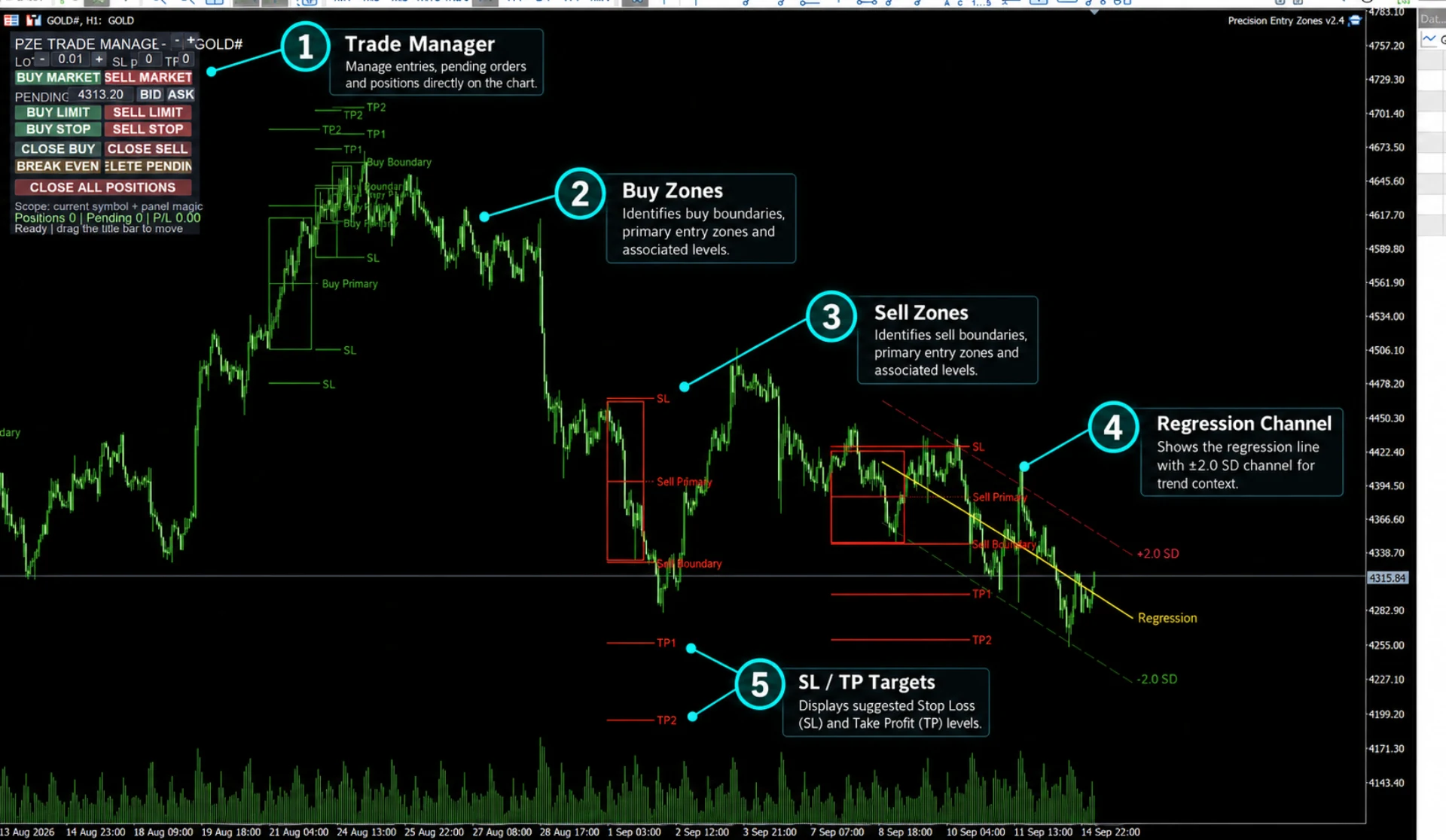
ภาพรวม Precision Entry Zones v2.4 บนกราฟ MetaTrader 5
ภาพประกอบจากกราฟจริง: Trade Manager, Buy/Sell Zones, Regression Channel และระดับ SL/TP
01
INSTALL / ACTIVATE

ติดตั้งและเปิดใช้งานบน MT5

สำคัญ: แม้ชื่อผลิตภัณฑ์จะเรียกว่า Indicator แต่รุ่นนี้มีระบบส่งคำสั่งซื้อขาย จึงต้องวางไฟล์ไว้ใน MQL5 › Experts › Paritlab
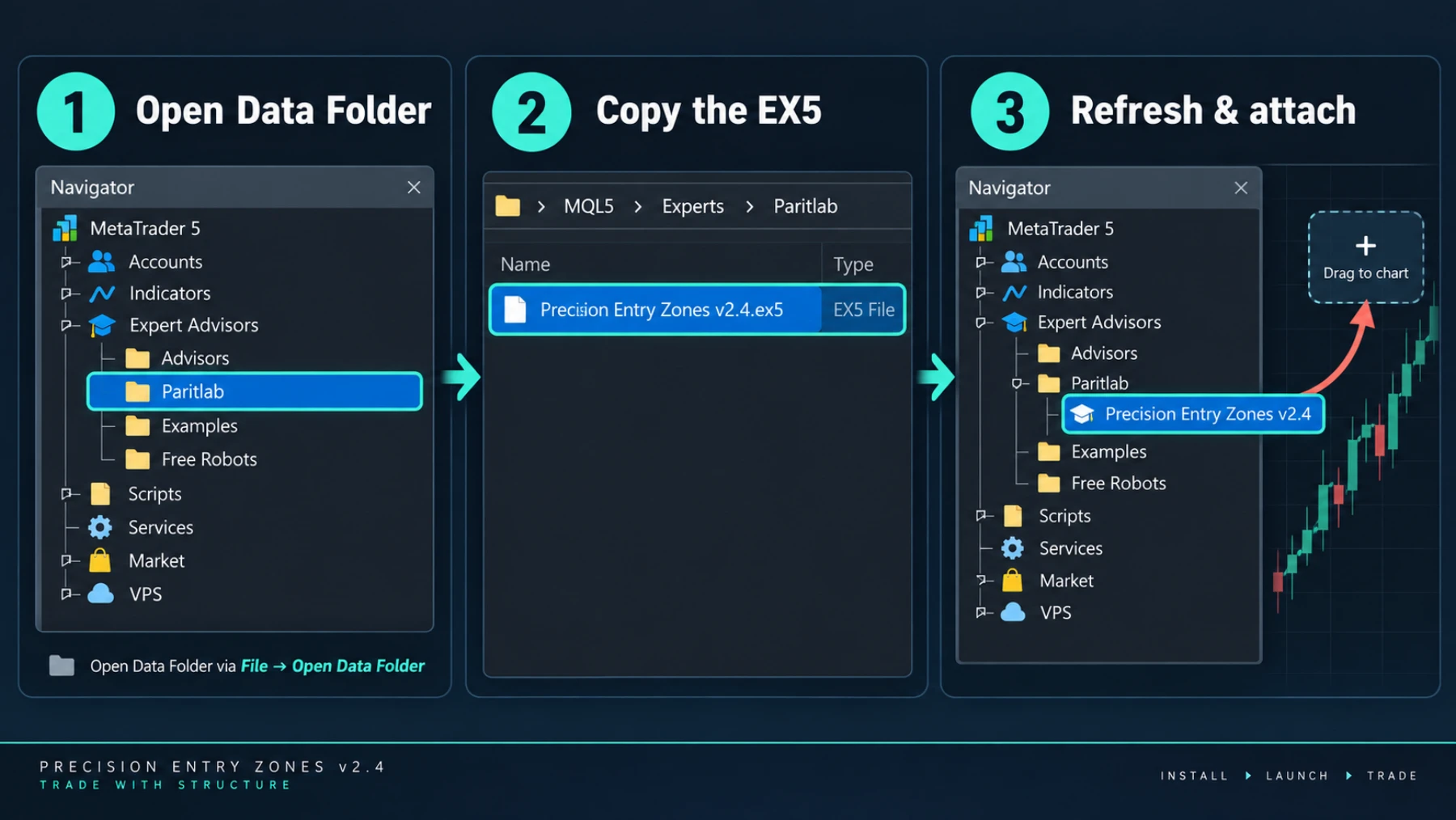
  1. เข้าสู่ระบบและดาวน์โหลดเปิดพื้นที่ลูกค้า ดาวน์โหลดไฟล์ .ex5 และคัดลอก CD‑KEY ของ v2.4 จากแถวเดียวกัน
  2. เปิดโฟลเดอร์ข้อมูล MT5ใน MT5 เลือก File › Open Data Folder แล้วเข้า MQL5 › Experts
  3. วางไฟล์ใน Paritlabสร้างโฟลเดอร์ Paritlab หากยังไม่มี แล้ววางไฟล์ Precision Entry Zones v2.4.ex5
  4. รีเฟรช Navigatorคลิกขวา Expert Advisors ใน Navigator แล้วเลือก Refresh จากนั้นลาก v2.4 ลงบนกราฟ
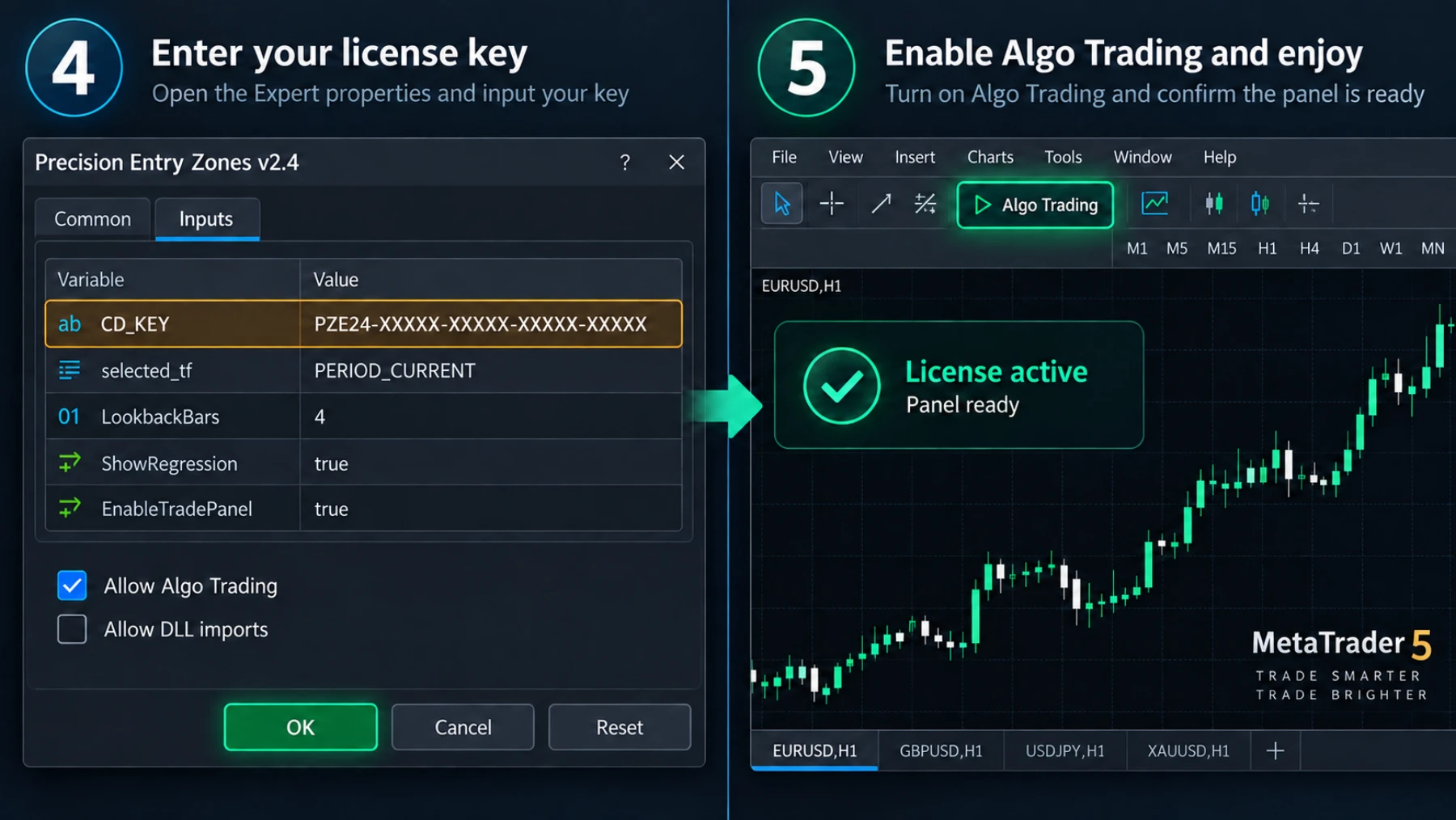
  5. กรอก Key และอนุญาตการเทรดแท็บ Inputs: วาง Key ใน CD_KEY • แท็บ Common: เปิด Allow Algo Trading • ไม่ต้องเปิด DLL
  6. เปิด Algo Tradingกด Algo Trading บนแถบเครื่องมือให้เป็นสถานะเปิด แล้วตรวจว่า Panel แสดงบนกราฟ
ขั้นตอนวางไฟล์ EX5 ในโฟลเดอร์ Experts และเปิดบนกราฟ
ขั้นตอน 1–3: เปิด Data Folder, วาง EX5 และ Refresh
กรอก CD KEY และเปิด Algo Trading
ขั้นตอน 4–5: ใช้ Key ของ v2.4 และเปิด Algo Trading
02
READ THE CHART

อ่านโซนและ Regression

Buy Zone

กรอบและเส้นสีเขียวแสดงโครงสร้างฝั่งซื้อ โดย Buy Primary คือระดับเข้าอ้างอิง, Buy Boundary คือขอบเขตโซน พร้อม SL, TP1 และ TP2

Sell Zone

กรอบและเส้นสีแดงแสดงโครงสร้างฝั่งขาย โดย Sell Primary และ Sell Boundary ใช้อ่านพื้นที่เข้า พร้อมระดับ SL, TP1 และ TP2

Regression Channel

เส้นกลางสีเหลืองคือ Linear Regression จากแท่งที่ปิดแล้ว ส่วน +2.0 SD และ −2.0 SD เป็นกรอบความเบี่ยงเบนสำหรับดูทิศทางและตำแหน่งราคา
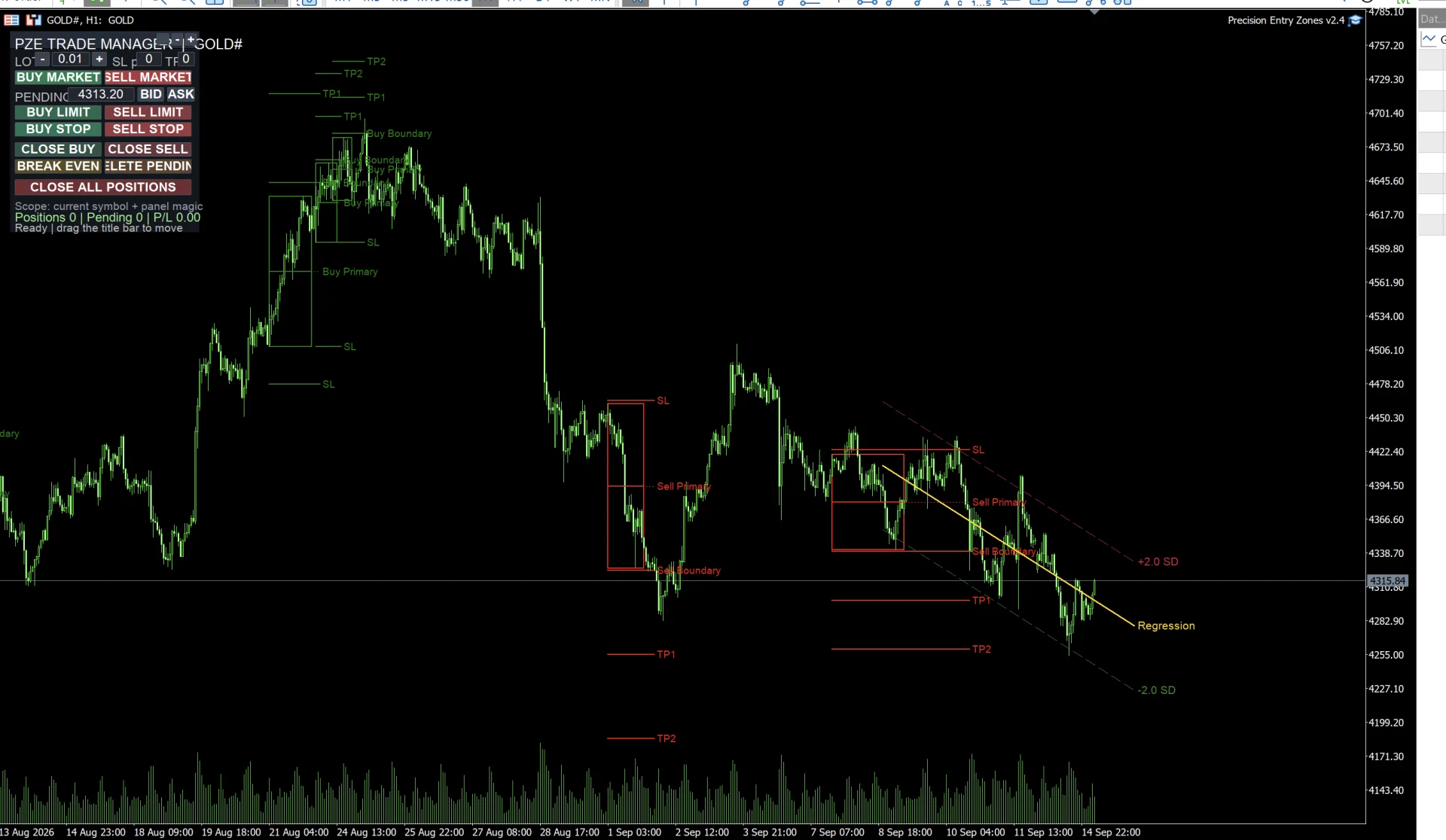
กราฟจริงที่แสดง Buy และ Sell zones พร้อม Regression Channel
ตัวอย่างกราฟจริง—ใช้โซนเป็นข้อมูลประกอบการตัดสินใจ ไม่ใช่การรับประกันว่าราคาจะไปถึง TP
03
TRADE MANAGER

วางและบริหารคำสั่งจากกราฟ

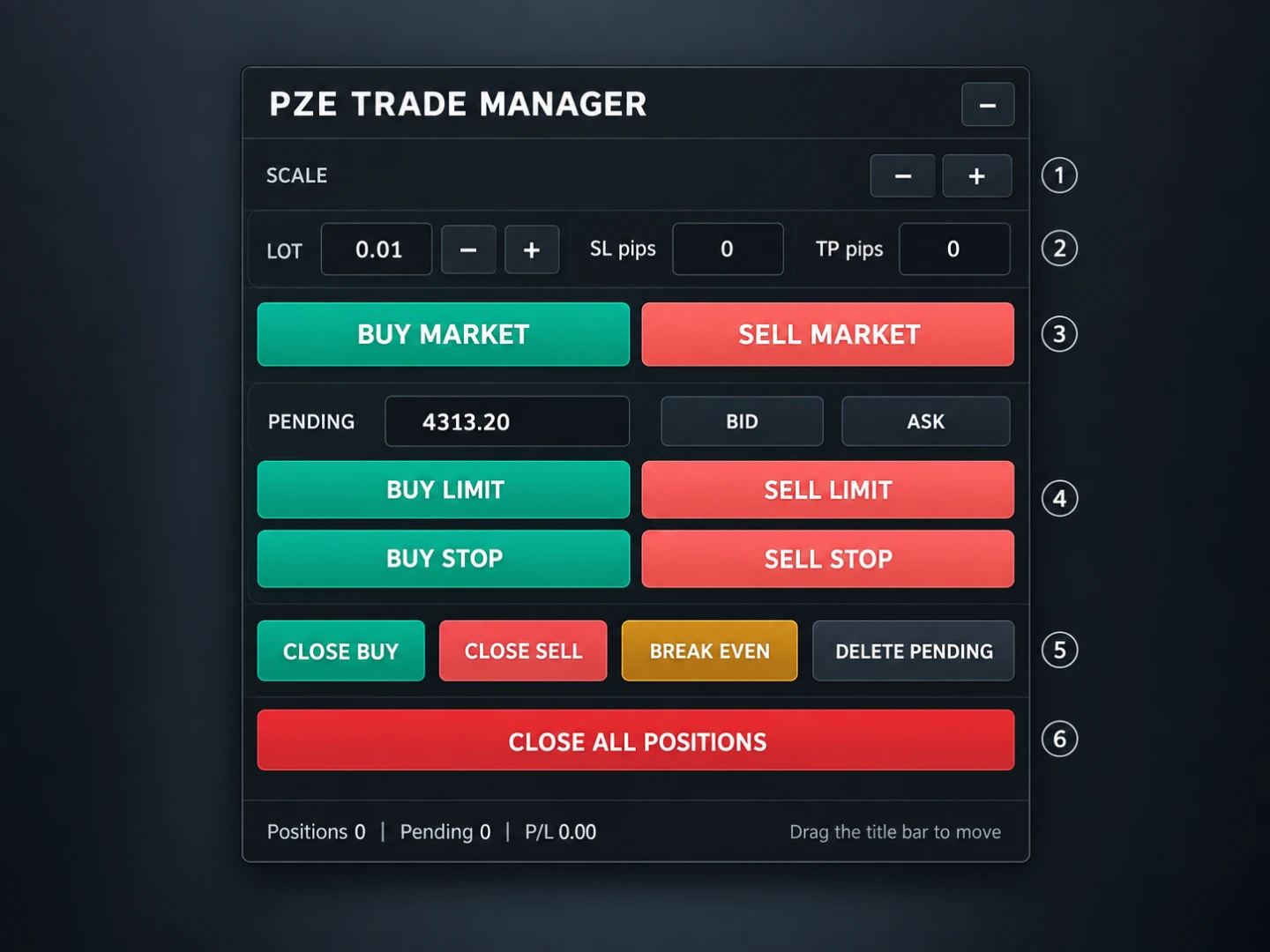
ภาพจำลองแผง PZE Trade Manager
ภาพจำลอง Panel ใหม่เพื่อให้อ่านตำแหน่งปุ่มได้ชัดเจน
  1. ย่อ ขยาย และย้ายปุ่ม _ ย่อ Panel, ปุ่ม −/+ ปรับขนาด 70–140% และลากแถบชื่อไปวางตำแหน่งใหม่
  2. LOT / SL pts / TP ptsกำหนดขนาด Lot และระยะ Stop Loss/Take Profit เป็น points; ค่า 0 หมายถึงไม่ตั้งระดับนั้น
  3. BUY MARKET / SELL MARKETส่งคำสั่งตลาดทันทีตามราคาปัจจุบัน กรุณาตรวจ Lot, SL และ TP ก่อนกด
  4. คำสั่งรอใส่ราคาเองหรือกด BID/ASK แล้วเลือก Buy Limit, Sell Limit, Buy Stop หรือ Sell Stop ให้ถูกด้านของราคาปัจจุบัน
  5. จัดการไม้Close Buy/Sell ปิดตามฝั่ง, Break Even เลื่อน SL ไปที่ราคาเปิด และ Delete Pending ลบคำสั่งรอ
  6. CLOSE ALL POSITIONSต้องกดซ้ำเพื่อยืนยันภายใน 5 วินาที ป้องกันการปิดทั้งหมดโดยไม่ตั้งใจ
Scope: ค่าเริ่มต้น PanelOnlyOwnMagic = true จัดการเฉพาะ Symbol ปัจจุบันและคำสั่งที่ Panel นี้สร้างด้วย Magic Number เดียวกัน
04
INPUTS

ค่าที่ควรรู้ก่อนปรับ

selected_tfTimeframe ที่ใช้คำนวณ; PERIOD_CURRENT ใช้กรอบเวลาของกราฟ
LookbackBars / bars_checkความกว้างของ Swing และจำนวนแท่งย้อนหลังที่สแกน ค่าสูงขึ้นใช้ทรัพยากรมากขึ้น
MaxSetups / DedupTolATRจำกัดจำนวนโซนใหม่และรวมโซนที่อยู่ใกล้กัน
RegressionPeriodจำนวนแท่งปิดที่ใช้คำนวณ Regression ค่าเริ่มต้น 100
RegressionDeviationตัวคูณส่วนเบี่ยงเบนมาตรฐาน ค่าเริ่มต้น 2.0 SD
PanelMagicNumberรหัสแยกคำสั่งของ Panel ไม่ควรใช้ซ้ำกับ EA อื่น
PanelOnlyOwnMagicแนะนำให้คง true เพื่อไม่ให้ Panel แตะคำสั่งอื่นบน Symbol เดียวกัน
05
TROUBLESHOOTING

ถ้าเปิดแล้วไม่ทำงาน

ขึ้น CD‑KEY invalid

ตรวจว่าเลือก Precision Entry Zones v2.4 ไม่ใช่ v2.3, คัดลอก Key จากพื้นที่ลูกค้าโดยไม่มีช่องว่าง และ Key ต้องมีรูปแบบ XXXXX-XXXXX-XXXXX-XXXXX-XXXXX

ไม่เห็น Panel

ตรวจ EnableTradePanel = true และเปิด Algo Trading จากแถบเครื่องมือ

ส่งคำสั่งไม่ได้

ตรวจว่า Symbol เปิดตลาด, Lot อยู่ในช่วงที่โบรกเกอร์รองรับ, บัญชีมี Margin และดูข้อความในแท็บ Experts/Journal

เส้นยังไม่อัปเดต

ระบบประมวลผลเมื่อเกิดแท่งใหม่และ Regression ใช้แท่งที่ปิดแล้ว จึงไม่จำเป็นต้องขยับทุก Tick

คำเตือนความเสี่ยง

เครื่องมือนี้ช่วยแสดงโครงสร้างราคาและจัดการคำสั่ง ไม่รับประกันผลกำไร ควรทดสอบในบัญชี Demo ตรวจ Lot/SL/TP ทุกครั้ง และรับผิดชอบคำสั่งที่ส่งจาก Panel ด้วยตนเอง